Программа Для Камеры Ноутбука Acer
Программа Для Камеры Ноутбука Асер
Ответы на наиболее частые вопросы по Web-камерам Установка драйвера на камеру Естественно, что для нормальной работы вашей Web-камеры нужно установить на нее драйвера. Вот примерный порядок действий: 0) Внимательно читаем данное руководство:. 1) Сначала нужно определить VEN ( VID) и DEV ( PID) коды вашей камеры по данному руководству:. Они содержаться в строке примерно такого вида VID 064E&PID A102, например. 2) по значению VEN (VID) определяем производителя камеры по данным ниже: VEN 064E - камера от Suiyn VEN 04F2 - камера от Chicony VEN 5986 или VEN 0402 - камера от Bison (хотя тут не все так однозначно) VEN 046D - камера от Logitech Примечание: в случае с камерами значение поля VEN ( VID) не всегда точно указывает на производителя. 3) скачиваем драйвера для вашей камеры по данным ссылкам: / и / (более старая версия) / (для камер Logitech) и устанавливаем из папки с именем производителя вашей камеры драйвер и программу. 4) Если у вас не получилось установить драйвер, он не подошел или он работает со сбоями, то придется ставить драйвер вручную.
Acer Crystal Eye Camera - универсальный драйвер веб-камеры, который подходит практически для всех ноутбуков Acer. Установка драйвера достаточно простая и понятная, запускаем установку и следуем инструкции. Также отмечаестя полная поддержка всех версий операционной системы Windows 7, 8, 10 и даже XP. После установки драйвера настоятельное рекомендуем произвести перезагрузку компьютера. Скачать драйвер веб-камеры Acer Crystal Eye Camera бесплатно можно по ссылке ниже. Скачать Acer Crystal Eye Camera: camera_suyin_5.2.7.1_w7x64w7x86_a.zip. Прежде чем установить драйвер Acer Crystal Eye Camera. Бесплатные программа веб-камере acer crystal. Для Crystal Eye веб-камера. Ноутбук модель. Скачать драйвера веб-камер Acer Crystal Eye webcam для Windows 7, XP, 10, 8 и 8.1 или установить программу. Скачать программы, настроить компьютер, ноутбук, планшет, телефон, быстро получить помощь.
Вот здесь и пригодится вам ваша строка с VID и PID. Ниже будут идти ссылки на драйвера. Возле них указаны значения VID и PID для которых они подходят. Находите свой, скачиваете его, распаковываете и устанавливаете. Если возникнут сложности с установкой, то попробуйте установить драйвер вручную по этому руководству:. Ссылки на драйвер: / Поддерживаемые камеры.
VID04F2&PIDB026 VID04F2&PIDB044 VID04F2&PIDB084 Если у вас возникли проблемы с поиском драйвера, то в вопросе обязательно указывайте строку с VID и PID. Она имеет примерно такой вид VID04F2&PIDB084 Проблемы с работоспособностью камеры Иногда бывают случаи, когда система камеру не видит. То есть ее не удается найти ни через Диспетчер устройств, ни через утилиты вроде Everest. Основными причинами такого поведения могут быть: 1) глюк системы, сбои в работе энергосбережения или драйверов.
2) выход из строя самой камеры, шлейфа или просто плохой контакт в разъемах. Как же определить что с камерой? Если повредился шлейф или сама камера, то нужно разбирать ноутбук или сразу нести в сервисный центр. Если это глюк системы, то можно и в домашних условиях переставить ее, попробовать поиграться с подбором драйверов. Как же поступить? И вот тут на помощь приходит Linux.
Нам подойдет любой дистрибутив. Я предпочитаю Ubuntu. Скачиваете ее образ, записываете его на диск, загружаетесь с него и запускаете терминал.
Эти все манипуляции детально описаны в данном руководстве:. В терминале вводите команду lsusb.
В окне терминала будет выведен список всех подключенных USB-устройств: Поскольку камера тоже подключается по внутренней шине USB, то она должна быть в том списке. Если ее там нет, то или что-то с шлейфом, или камера не работает. На картинке выше камера присутствует - 064e:a101 Suyin Corp.
(красным выделены ее VID/PID коды). Таким вот образом можно не только проверить работает ли камера или нет, но и узнать ее VID/PID (VEN/DEV) коды. Другие проблемы с камерой Иногда случается, что изображение с камеры тормозит. Обычно решение данной проблемы стоит начинать с смены драйверов камеры. Если это не помогло, то имеет смысл поэкспериментировать с кодеками, поставить или удалить K-Lite Codec Pack, прочие наборы кодеков. Также имеет смысл посмотреть параметры в реестре Windows, которые отвечают за камеру. Как это примерно делается описано тут: TrevelMate 5623 со встроеной камерой 1,3 после того как снес систему и попытался установить заново долго воевал благодоря местным жителям почти всё заработало.
Осталось проблемма с камерой. При запуске камеры пишет что камера не конект.
Пр нескольких попытках сделать переподключение пишет что Camera is unplugged please connect the camaer to the computer. И картинку рисует мол usb порт надо потключить. Скажите братки что сделать то надо Сообщение отредактировал reylby - 9 февраля 2016 12:13.
Для всех моделей где установлена Acer Crystal Eye webcam. Типичные проблемы -Не работает вебкамера или пишет camera not found. Курс c# за 21день. 1.Удалите(или переместите) все фотки какие есть из папки Изображения.Как бы это не звучало смешно но в 90% случаев причина именно в этом.Если не помогло попробуете переустановить дрова для WEB-ки, они есть на официальном сайте www.acer.com их 2 или 3.
Но опять же надо чтобы папка изображения была пуста. А в Program Files есть? Там: Acer, Acer Arcade Deluxe, Acer Game Zone (как бы её удалить. Из 'панели управления' не удаляется) и Acer Inc. Спасибки, поищу в драйверах. Посмотрел в драйверах - ссылки есть. Suyin, Bison, Chicony.
System Information (взял гдето здесь) - не говорит о модели (фирме) установленной камеры. У самой камеры написано - Crystal Eye. А о восстановлении: Когда это происходит через раз (при перезагрузке или включении), достанет любого.
Подбельский фомин программирование на языке си. С2003 года работает Asus 2L под WinXP и ни разу не переустанавливался. Понравился экран и для 'завтра' блюрей. Спасибки за помощь. Сообщение отредактировал gena45 - 14 декабря 2008 17:17.
Вопрос будет дурацкий но в комппах нечего не понимаю. Недавно купила ноут ACER ASPIRE 5930G, сначала камера работала нормально а теперь вобще перестала запускаться, видимо по нечаяности что то не то удалила. С помощью эвереста выяснила вот что Неизвестное устройство (Acer HD Crystal Eye webcam) Свойства устройства: Описание устройства Неизвестное устройство ID устройства 064E-A117 Класс устройства EF / 02 (Interface Association Descriptor) Протокол устройства 01 Производитель SuYin Продукт Acer HD Crystal Eye webcam Поддерживаемая версия USB 2.00 Текущая скорость High (USB 2.0) Проблема в том что не могу понять какую камеру надо устанавливать и какие драйвера. Если кто нибудь поможет в решение этого вопроса буду благодарна.
Непреодолимое желание людей полноценно общаться и видеть друг друга на любых расстояниях породило спрос на веб камеры, и теперь их встраивают, как в компьютеры, так и в большинство ноутбуков. Мы поговорим с вами о ноутбуках Acer. При настройках и включении на ноутбуке Acer вебкамеры у «непродвинутых» пользователей могут возникнуть вопросы. Для начала, давайте убедимся, что встроенная веб камера присутствует на ноутбуке. Чаще всего её располагают в центре, прямо над экраном. Выглядит она примерно так Убедиться, что она работает очень просто! Достаточно её включить.
Запустить встроенную веб камеру, через 'Acer Crystal Eye Webcam'. Очень часто на устройствах данного производителя стоит специальная программа 'Acer Crystal Eye Webcam'. Программа прилагается при покупке ноутбука. Запустить её не сложно.
/product/46/76935/1.jpg "Программа для веб камеры ноутбука acer скачать бесплатно")
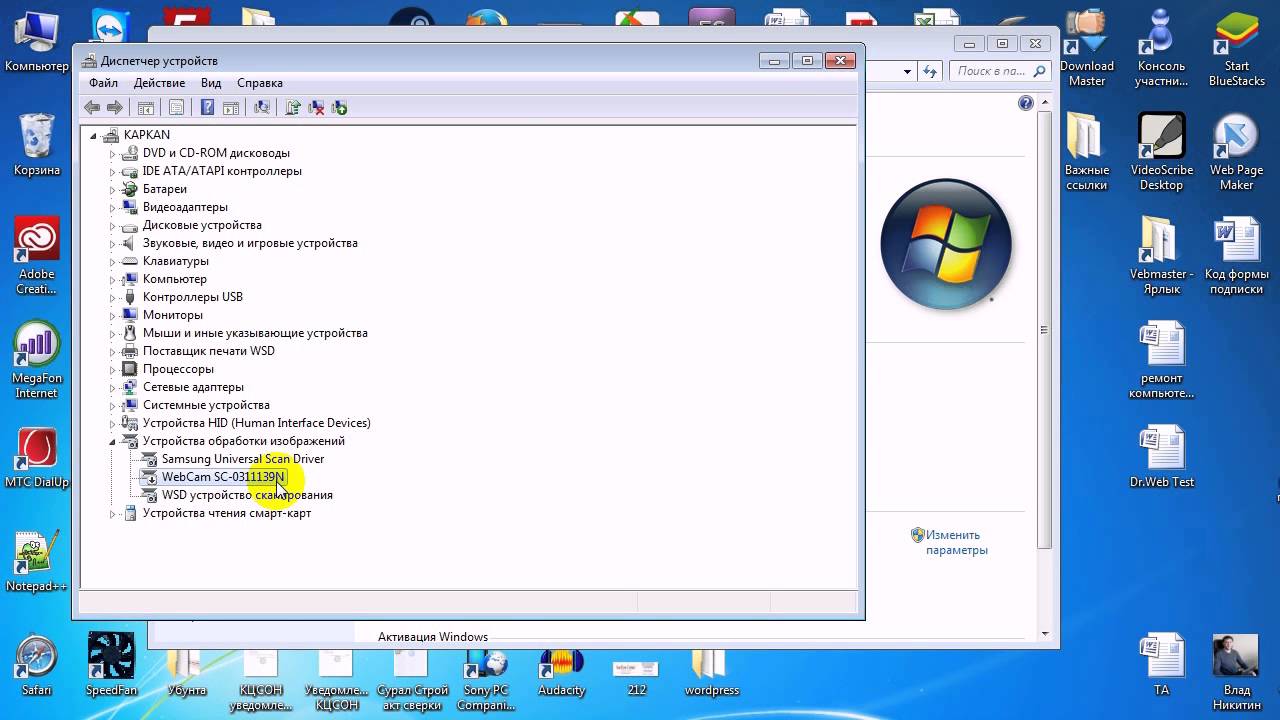
В нижнем левом углу рабочего стола находим кнопку «Пуск», затем «Все программы» в появившимся меню находим название программы «Acer Crystal Eye Webcam» и запускаем её. Здесь, вы можете снимать фото и видео, менять его разрешение и сохранить итог на компьютере. Проверить работает ли устройство. Попробуем выяснить работает ли устройство и готово ли оно к использованию. Нажимаем все ту же кнопочку «Пуск», затем «Панель управления» В открывшемся меню выбираем «Оборудование и звук» Далее «Диспетчер устройств» В Диспетчере устройств находим раздел «Устройства обработки изображений» и убеждаемся, что веб камера работает. Значок рядом с названием камеры чистый, как на изображении.
Если же на значке вы видите что-то постороннее, то нажмите на него правой кнопкой мыши и выберете «Задействовать». Данный способ универсален для большинства операционных систем семейства Windows (Windows Vista, Windows 7, Windows 8). Другие способы запуска веб камеры Если программы с названием «Acer Crystal Eye Webcam» на вашем ноутбуке не оказалось:.
Скачать Камеру На Ноутбук Бесплатно
1. В некоторых моделях ноутбуков Acerвеб камеру можно включить комбинацией клавиш Fn+F6. В других моделях компьютеров есть специальная клавиша с изображением фотоаппарата. Включить камеру также можно через бесплатную программу ManyCam. Её легко можно скачать на официальном сайте download.manycam.com.
Еще есть, также бесплатная, программа WebCamMax, которую тоже легко найти в интернете. Запустить на компьютере программы Skype, MailRu Агент и другие подобные.
Тогда веб камера включится автоматически. Вышеперечисленные способы запуска и проверки веб камеры, подходят для всех моделей ноутбуков Acer. Имеются ввиду те модели Acer, в которые встроена веб камера. Итак, я надеюсь, мы разобрались как включить веб-камеру на ноутбуке Acer.